Asterisk en de Grandstream HT704 VOIP adapter (deel 2)

Om via VOIP te bellen, kun je een SIP telefoon kopen, maar je kunt ook je oude analoge telefoons aansluiten via een ATA adapter. Hiermee kun je via een eigen VOIP server of een VOIP provider bellen naar anderen. Groot voordeel hiervan, is dat je qua telefoonaansluiting en telefoonnr onafhankelijk bent van je internet provider of KPN vaste lijn. En het werkt absoluut betrouwbaar.
Ik maak gebruik van de GrandStream HT704. Een ATA adapter waarop je 4 analoge telefoons kunt aansluiten. Je kunt ook kiezen voor de Grandstream HT701 of de HT702, die respectievelijk 1 en 2 analoge telefoon aansluitingen hebben. De configuratie en software van deze kastjes zijn gelijk. Als VOIP server heb ik de Linksys NSLU2 gebruikt (zie hier: Het configureren van de Asterisk VOIP server voor de NSLU2) en sinds kort op de Synology DiskStation DS213 (zie hier: Synology DiskStation Asterisk Voip server). Maar je kunt ook direct een provider kiezen als BudgetPhone, die ook voor een vast telefoonnr zorgt binnen Nederland. Dit artikel gaat uit dat de Grandstream HT70X wordt aangesloten op een Asterisk VOIP server.
Aansluiten van de Grandstream HT70X
Sluit met de bijgeleverde UTP kabel de Grandstream HT70X aan op het netwerk. Ook kun je de telefoonlijnen alvast aansluiten.
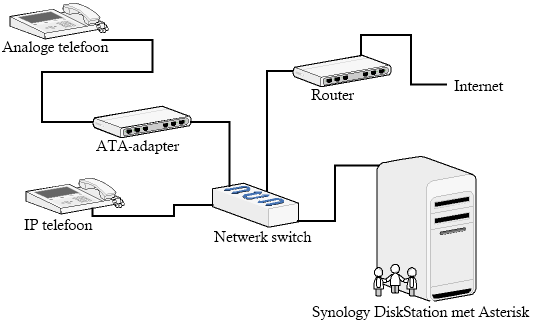
Zie hier de plek van de ATA adapter in het netwerk[/caption]
Toegang tot de Grandstream HT70X via de webinterface
De configuratie van de Grandstream HT70X wordt gedaan via de webinterface. Hiervoor heb je het IP nr van het kastje nodig. Er zijn 2 manieren om hier achter te komen:
- Je kunt in je router kijken welke IP nr is uitgegeven voor dit kastje.
- Ook kun je 3 keer ’*’ intoetsen. Toets menu optie ‘02’ in. Je krijgt dan het IP nr te horen.
Start nu een webbrowser en voer dit IP nr in. Standaard is het wachtwoord: admin
Firmware update
Er komt regelmatig een nieuwe firmware versie uit, deze is hier te vinden: www.grandstream.com/support/firmware
Download de laatste (niet beta) versie, pak deze uit en upload deze weer door het volgende te doen:
- Klik op het tabblad: ADVANCED SETTINGS
- Klik nu helemaal onder aan de pagina op: Upload from local directory
- Klik op: Bestand kiezen
- Selecteer de uitgepakte bin-file met de laatste firmware
- Klik op: Open
- Klik op: Upload Firmware
- Nu even geduld, het duurt zo’n 5 minuten.
Het configureren van de Grandstream HT70X
Let op: Er zijn aardig wat geavanceerde instelmogelijkheden met dit kastje. De onderstaande instellingen zijn de basis instellingen en zijn in de meeste gevallen voldoende.
Basic settings
- Klik op het tabblad: BASIC SETTINGS
- Time Zone: GMT+1:00
- Klik op: Update
Profile 1
- Klik op het tabblad: PROFILE 1
- Primary SIP Server: 192.168.1.244 (IP nr van Asterisk VOIP server)
- Klik op: Update
FXS Ports
-
Klik op het tabblad: FXS PORTS
-
Vul in bij Port 1:
- SIP User ID: 6001 (Asterisk extension)
- Authenticate ID: 6001 (SIP username)
- Password: Geheim (SIP wachtwoord)
-
Vul in bij Port 2:
- SIP User ID: 6002 (Asterisk extension)
- Authenticate ID: 6002
- Password: Geheim (SIP wachtwoord)
-
Doe hetzelfde voor Port 3 & 4, met extensie 6003 en 6004
-
Klik op: Update
-
Klik op: Reboot
Dit is echt alles wat nodig is om in te stellen.
Status
Na het herstarten (30 sec) van het VOIP kastje, kun je weer inloggen. In het STATUS scherm krijg je bij FXS 1 t/m 4 “Registered” te zien. De STATUS-pagina heeft een auto refresh.
In Asterisk kun je ook de status van de 4 lijnen zien met de CLI (commando: asterisk -r):
CLI> sip show peers| Name/username | Host | Dyn | Forcerport | Port | Status |
|---|---|---|---|---|---|
| 6001 / 6001 | 192.168.1.143 | D | N | 5060 | Unmonitored |
| 6002 / 6002 | 192.168.1.143 | D | N | 5062 | Unmonitored |
| 6003 / 6003 | 192.168.1.143 | D | N | 5064 | Unmonitored |
| 6004 / 6004 | 192.168.1.143 | D | N | 5066 | Unmonitored |